Руководство пользователя — DEC Web
Цифровая электрическая схема (ЦЭС): веб-версия. Работа со схемой, рабочей документацией, отчётами и контролем качества в браузере.
Версия документа соответствует приложению v1.3+. Открывается из меню Файл → Руководство пользователя или по кнопке «?» в шапке.
★ Быстрый старт за 5 минут
Пять шагов от входа до первого экспорта. Кнопки и панели показаны так, как выглядят в приложении.
- Войдите и выберите проект. После входа в шапке справа выберите БД (файл проекта
.db) и Версию схемы.
Шапка справа: выбор файла проекта и версии. - Откройте лист. Внизу — панель листов. Клик по вкладке открывает лист; + добавляет новый лист, ▾ — действия с листом.

Вкладки листов: активный выделен синим; справа — «Сброс» сессии. - Переключайте модули. Слева — рейка: Схема, БД, РД, Кабели, Оборудование, Работы, ПНД, Ведомости, ТА, Труд, Анализ. Активный подсвечен.

Левая рейка модулей. - Найдите элемент и посмотрите данные. В шапке — меню и поиск. Клик по элементу на схеме открывает панель атрибутов (KKS, наименование, статус, РД).

Шапка: меню (Файл, Правка, Вид, Поиск, Данные проекта, Статистика, Экспорт, Задачи, Админ), пользователь и «Выход». - Выгрузите результат. Меню Экспорт: PDF схемы, текущий лист в Excel/CSV. В любой таблице — кнопки «CSV» / «Excel».
1. О приложении
DEC Web — браузерная версия настольной программы «Цифровая электрическая схема».
Работает с теми же файлами проектов .db (SQLite): открыв базу в браузере,
вы видите ту же схему, версии и листы, что и в desktop-версии. Формат БД не меняется —
данные можно переносить между настольной и веб-версиями.
Назначение: построение и ведение однолинейных электрических схем, привязка к ним рабочей документации (РД), формирование кабельных журналов, перечней оборудования и работ, ведомостей и технических актов, расчёт трудозатрат по этапам ПНР, контроль качества и сравнение версий.
2. Вход, роли и допуски
Доступ к приложению — по персональному логину и паролю. Учётную запись выдаёт администратор в панели администратора. Роли:
| Роль | Возможности |
|---|---|
| Администратор | Полный доступ: просмотр и редактирование всех модулей, сохранение версий, управление версиями и резервными копиями, учётные записи, журнал аудита, задания ИИ. |
| Пользователь | Работает по допускам к модулям, которые настроил администратор: для каждого модуля — нет (модуль скрыт), чтение (просмотр, поиск, экспорт) или редактирование. Если допуски не настраивались — чтение всех модулей. |
Первый вход по временному паролю. Если администратор выдал временный пароль, после входа приложение потребует установить собственный (не короче 8 символов). Временный пароль после этого перестаёт действовать. Собственный пароль храните при себе — на сервере он хранится только в виде хеша, и восстановить его нельзя (только сброс администратором).
Текущий пользователь и уровень доступа показаны в правом верхнем углу.
- Сессия действует ограниченное время простоя (по умолчанию 4 часа): пока вы работаете, она продлевается автоматически. После долгого простоя приложение покажет экран входа — войдите заново.
- Выход — кнопка «Выход» в шапке. Кнопка «⟲ Сброс» / «Сбросить сессию» — аварийный сброс входа (если что-то зависло).
- Модули с допуском «нет» не показываются ни в левой рейке, ни в меню; при допуске «чтение» кнопки изменения скрыты, а попытки записи возвращают «Недостаточно прав».
3. Открытие проекта
В шапке приложения справа:
- БД — выпадающий список файлов проектов на сервере (с размером). Выберите нужный — проект откроется автоматически.
- Версия — список сохранённых версий схемы (имя и дата). По умолчанию открывается последняя. Смена версии перезагружает схему и все вкладки.
- Листы — вкладки листов внизу рабочей области. Клик переключает лист.
Если проект не выбран, показывается стартовый экран со списком баз и (для администратора) кнопкой создания нового проекта.
4. Интерфейс
4.1 Шапка
- Меню: Файл, Правка, Вид, Данные проекта, Экспорт, ИИ (см. раздел 5).
- «⛶ На весь экран» — разворачивает холст схемы, скрывая боковые панели.
- Пользователь и кнопка «Выход».
- БД / Версия — выбор проекта и версии.
- Поиск по схеме — поле атрибута и значения (см. раздел 21).
4.2 Левая панель (навигация)
Вертикальная панель значков слева — быстрый переход между модулями: Схема, БД, РД, Кабели, Оборуд., Работы, Ведом., Труд, ПНД, Анализ, Качество, Версии, Аудит admin, Доп. Активный модуль подсвечен.
4.3 Рабочая область и панель листов
Центральная область отображает текущий модуль. Для схемы внизу — панель листов с кнопками «+» (новый лист) и «▾» (действия с листом).
4.4 Строка состояния
Внизу окна — статус операций («Загрузка…», «Готово», тексты ошибок). Всплывающие уведомления (тосты) в углу сообщают об успехе/ошибке действий.
5. Главное меню
Файл
| Команда | Действие |
|---|---|
| Сохранить версию… admin | Создаёт новую версию схемы — полную копию текущей под новым номером. Перед записью делается резервная копия БД. См. раздел 20. |
| Управление версиями… admin | Список версий с объёмом данных, удаление версий, сжатие (VACUUM), восстановление из резервных копий. |
| Сохранить проект как… admin | Копия всей БД в новый файл на сервере. |
| Горячие клавиши… | Настройка пользовательских сочетаний Ctrl+клавиша (см. раздел 24). |
| Настройки… | Параметры интерфейса (см. раздел 25). |
| Открыть БД… | Переводит фокус на список баз в шапке. |
| Руководство пользователя | Открывает этот документ. |
Правка admin
Отменить (Ctrl+Z), Повторить (Ctrl+Y), Копировать (Ctrl+C), Вставить (Ctrl+V), Удалить (Del), выравнивание (по левому краю, центрирование по горизонтали/вертикали, по верху) и распределение элементов.
Вид
Показать всё, Вписать по ширине (Ctrl+9), В центр проекта (Ctrl+0), Отобразить наложения (подсветка перекрывающихся элементов), Увеличить/Уменьшить.
Данные проекта
Открывает любой из модулей-вкладок (разделы 7–19).
Экспорт
PDF схемы (выбранные листы), Текущий лист в Excel, Текущий лист в CSV (см. раздел 22).
ИИ admin
«Задание для Cursor (оркестр РД)» — формирует файл reports/cursor_transfer_task.json
с контекстом проекта для последующего автоматического переноса рабочей документации на схему
средствами оркестра Cursor (запускается вне браузера). Поля: страницы PDF и примечание.
6. Модуль «Схема» (редактор)
Главный модуль — векторный редактор однолинейной схемы. Отрисовывает все типы элементов (шины, выключатели 0,4/10/400 кВ с положением контакта, двигатели, трансформаторы 2/3-обмоточные, выпрямители, инверторы, батареи, розетки, лампы, ящики, порты перехода, текст, линии) с цветами статусов поставки/монтажа/ПНР.
6.1 Навигация по холсту
| Действие | Как |
|---|---|
| Панорама (перемещение) | Перетаскивание по пустому месту холста |
| Масштаб | Колесо мыши (плавно, с GPU-ускорением) |
| Показать всё | Меню «Вид → Показать всё» |
| Вписать по ширине | Ctrl+9 |
| В центр проекта | Ctrl+0 |
| Мини-карта | Обзор листа в углу — клик/перетаскивание для быстрого перехода |
6.2 Выделение и перемещение admin
- Выделение: клик по элементу; рамка по пустому месту — групповое выделение; Ctrl+A — выделить всё на листе.
- Перемещение: перетаскивание выделенного. Действует привязка к сетке (снап). Новые позиции сохраняются автоматически (в размещения листа и базовые координаты элемента).
- Выравнивание/распределение: меню «Правка» или контекстное меню (ПКМ).
- Esc — снять выделение / отменить режим вставки или создания связи.
6.3 Добавление и удаление admin
- Палитра элементов — выбор типа и размещение на холсте кликом.
- Удаление: Del на выделенном (с подтверждением, если включено в настройках). Вместе с элементом удаляются его связи.
- Копировать/Вставить: Ctrl+C / Ctrl+V.
- Отменить/Повторить: Ctrl+Z / Ctrl+Y (история перемещений и выравниваний).
6.4 Панель атрибутов
При выделении элемента или связи открывается панель атрибутов: просмотр и (для администратора) правка значений (KKS, наименование, тип-марка, классы, статусы и т.д.). Изменения сохраняются в текущую версию. У портов перехода доступна кнопка перехода к парному порту на другом листе (по «Коду связи»).
6.5 Связи и кабельные линии admin
- Создание связи: соедините порты двух элементов. По умолчанию связь создаётся как кабельная линия (КЛ).
- Маршрут: автоматический Z-образный с разведением по дорожкам; поддерживаются ручные изгибы — перетаскивание оранжевых точек на выбранной связи.
- Типы: КЛ, Шина, Токопровод, Условное; ширина, стиль, цвет — через панель атрибутов.
- Атрибуты КЛ (марка, число жил и сечение, класс безопасности, KKS кабеля и др.) формируют кабельный журнал и проверяются в контроле качества.
6.6 Контекстное меню
ПКМ по холсту/элементу: копировать, вставить, выравнивание и распределение, «В центр проекта». Доступность пунктов зависит от выделения и буфера обмена.
6.7 Наложения
«Вид → Отобразить наложения» подсвечивает перекрывающиеся элементы — помогает находить случайно совмещённые объекты.
6.8 Совместная работа: оптимистичная блокировка
Каждая версия имеет внутренний номер ревизии. Когда вы открываете лист, клиент запоминает ревизию; при сохранении правки он передаёт её серверу. Если за это время другой пользователь изменил данные версии, сервер вернёт конфликт, появится уведомление «Схема изменена…», и лист автоматически перезагрузится с актуальными данными.
6.9 Листы
Панель листов внизу. Кнопка «+» — новый лист. Кнопка «▾» и ПКМ по вкладке листа открывают действия:
| Действие | Описание |
|---|---|
| Переименовать… | Изменить имя листа (двойной клик по вкладке — тоже). |
| Учитывать / Не учитывать в отчётах | Исключённые листы (помечены) не попадают в перечни, анализ, трудозатраты и т.п. |
| Клонировать лист… | Создать копию листа с его размещениями. |
| Переместить | Изменить порядок листов. |
| Удалить | Удалить лист (должен остаться хотя бы один). |
7. Модуль «База данных»
Табличный грид все элементы × все атрибуты текущей версии (служебные/геометрические ключи скрыты). Назначение — массовый просмотр и редактирование атрибутов без захода в схему.
- Правка admin: изменение значений ячеек, сохранение пакетом.
- Импорт из Excel: загрузите файл — элементы сопоставляются по столбцу
KKS оборудования, обновляются атрибуты, чьи имена совпадают с заголовками Excel. Сначала показывается предпросмотр изменений (что и где поменяется, какие KKS не найдены), применение — отдельным действием. - Стандартные операции таблицы: фильтр по столбцам, сортировка, экспорт CSV/Excel (см. раздел 23).
8. Модуль «Рабочая / нормативная документация»
Реестр документов проекта (РД и НД) с привязкой к оборудованию и листам схемы.
- Просмотр файла: PDF открывается прямо в браузере (встроенный просмотрщик). Источник — вложение в БД (blob) либо локальный файл рядом с базой.
- Колонки: KKS объекта, шифр документа, тип, наименование, ревизия, статус, разработчик, даты, примечание, привязанное оборудование, листы.
- admin Добавление/правка карточки документа, прикрепление и открепление файла, «встроить все» файлы в БД.
- Распознавание (РД): проверка текстового слоя PDF и подготовка к переносу содержимого на схему (оркестр Cursor; см. меню «ИИ»).
9. Модуль «Кабельный журнал»
Две части:
- Кабели схемы — формируются автоматически из атрибутов связей КЛ/токопроводов (марка, сечение, класс, «откуда/куда» по KKS и помещениям, длина, номер в журнале).
- Проектный кабельный журнал — табличные данные проекта; поддерживается история загрузок Excel.
Операции таблицы — фильтр, сортировка, экспорт (раздел 23). Журнал также копируется при сохранении новой версии.
10. Модуль «Перечень оборудования»
Сводный перечень оборудования, агрегированный по атрибутам элементов схемы (по
KKS оборудования, типу-марке, наименованию и т.д.). Клик по строке может
переводить к элементу на схеме. Экспорт в Excel/CSV.
11. Модуль «Перечень работ»
Реестр работ (программа ПНР): п/п, ID ПНР/ПНД, блок, KKS объекта и системы, направление и этап ПНР, наименование работ и программы, шифр документа, даты, согласующая организация, принадлежность к ЯОР, исполнитель. admin Правка/добавление/удаление строк с сохранением.
12. Модуль «Ведомости и тех. акты»
Вкладка с двумя разделами (переключатель вверху): Ведомости и Технические акты. Данные опираются на оборудование, тип-марки и объёмы работ проекта.
12.1 Ведомости объёмов работ (ВОР)
- Формирование по ID ПНР: подбор оборудования, расценок и объёмов; предпросмотр перед записью в базу.
- Нумерация и ревизии ведомости, запись в базу admin.
- Просмотр сохранённых, удаление, выгрузка в Excel (одной ведомости и массово).
- Шаблон ВОР настраивается (заголовки/реквизиты).
12.2 Технические акты (ТА): версии, перенос прошлого, ограничения
Технический акт фиксирует выполненные объёмы по пяти этапам ПНР для оборудования выбранного ПНР. Реализована та же логика, что в настольной версии.
Структура акта
Дерево KKS оборудования → Подтип → строки расценок. По каждой строке — шифр, наименование, измеритель, количество, коэффициент, трудозатраты и 5 этапов: ПНД, ПНР с ЭМР, ИИ, КО, Отчёт. Колонки «Накопительно» и «Остаток» (%) считаются автоматически по весам этапов (10/40/30/15/5).
Создание и версии (ревизии)
- admin «+ Новый тех. акт по ПНР» — укажите ID ПНР. Строки собираются по оборудованию ПНР и его тип-маркам из реестра подтипов.
- Каждый новый акт — новая ревизия с номером вида
{префикс по «Блоку»}-{KKS объекта}-1-2-1-{ID ПНР}/TA_C{NN}, гдеC{NN}—C01,C02, … (следующий номер вычисляется автоматически). - Все ревизии видны в списке актов (колонки «Номер», «Ревизия», «Создан»).
Заполнение и ограничение
- Этапы редактируются прямо в дереве admin; проценты пересчитываются на лету. Кнопка «Заполнить ПНД» проставляет в этап ПНД значения из колонки «Количество» для всех строк.
- Ограничение «нельзя уменьшать». При сохранении значение любого этапа не может быть меньше, чем в предыдущей ревизии (прогресс монотонен). Если значение уменьшено — сохранение отклоняется, и показывается список нарушений в виде «этап — было → стало». Увеличить или оставить равным — можно.
- Просмотр, удаление, выгрузка акта в Excel; полноэкранный режим дерева.
13. Модуль «Трудозатраты и сравнение»
Расчёт трудозатрат ПНР по пяти этапам с весами:
| Этап | ПНД | ПНР с ЭМР | ИИ | КО | Отчёт |
|---|---|---|---|---|---|
| Вес | 0,10 | 0,40 | 0,30 | 0,15 | 0,05 |
- Дерево трудозатрат — по оборудованию/типам-маркам и объёмам.
- Реестр актов — выполненные этапы.
- Сравнение — план/факт и проценты выполнения.
14. Модуль «Разработка ПНД»
Реестр и анализ программ наладочных работ (ПНД): сопоставление KKS на схеме по ID ПНР со сметным оборудованием, контроль покрытия. Разработка/OCR документов Word — в настольной версии.
15. Модуль «Анализ схемы»
Проверка заполненности атрибутов и базовая валидация. Для каждой версии:
- По полям: сколько единиц оборудования и КЛ имеют пустое значение по каждому ключевому атрибуту (блок, направление, KKS объекта, помещение, ID ПНР, наименование, вид/тип оборудования, исполнитель, статус, тип-марка, номер ведомости, РД, KKS кабеля). Кнопка «Подсветить на схеме».
- Кириллица в KKS: элементы, где в
KKS оборудованиявстречается кириллица (частая ошибка), с разбивкой по листам. - Правила РД для КЛ (
*1001 / *1002): нарушения правил кабельных линий — список замечаний с переходом к связи на схеме.
16. Модуль «Контроль качества» (DRC)
Инженерные проверки целостности схемы, дополняющие «Анализ». Сводка вверху: число ошибок и предупреждений. Каждая находка кликабельна — переход к элементу/связи на схеме.
| Проверка | Уровень | Что ищет |
|---|---|---|
| Висячие порты перехода | ошибка | Порт PortStart без парного PortEnd (или наоборот) по «Коду связи»,
а также порты без указанного «Кода связи». |
| Дубли KKS оборудования | предупр. | Один и тот же KKS оборудования на нескольких элементах. |
| Элементы без размещения | предупр. | Элементы версии, не размещённые ни на одном листе («потеряшки»). |
| КЛ с неполным паспортом | предупр. | Кабельные линии без марки, числа жил и сечения или класса безопасности. |
Кнопка «Обновить» пересчитывает проверки. Результаты можно выгрузить в Excel/CSV.
17. Модуль «Сравнение версий»
Сравнивает две версии схемы и показывает различия по элементам и связям.
- Выберите версии A (база) и B (с чем сравнить). По умолчанию B — текущая, A — предыдущая.
- Нажмите «Сравнить». Сводка: +добавлено / −удалено / ✎изменено отдельно по элементам и связям.
- Добавлены / Удалены — элементы/связи, появившиеся или исчезнувшие между версиями.
- Изменены — с перечнем конкретных атрибутов в виде «ключ: было → стало».
- Перемещения и служебная геометрия в «изменения» не попадают — только содержательные правки и смена типа.
- Клик по строке — переход к объекту на схеме. Экспорт в Excel/CSV.
18. Модуль «Журнал аудита» только admin
Регистрация событий безопасности — требование КИИ/УЗ-1 (ФСТЭК). Журнал хранится отдельно от проектных баз и переживает их замену.
Что регистрируется
- Входы и выходы; отказы доступа (неверный пароль, недостаток прав);
- любые изменения данных (создание/удаление/правка элементов, связей, массовая правка, сохранение версии);
- экспорт и скачивание/замена БД (вынос данных).
Перемещения элементов (раскладка) не логируются — это не событие безопасности.
Колонки и фильтры
Время, пользователь, роль, IP, действие (по-русски), метод, путь, БД, версия, статус. Фильтры: пользователь, действие/путь, диапазон дат, «только отказы». Экспорт в Excel/CSV. Строки отказов выделяются.
19. Модуль «Доп. функционал»
Дополнительные сервисные инструменты проекта (глобальные атрибуты, глобальное присваивание из Excel, прочие операции). Состав зависит от версии приложения; действия, изменяющие данные, доступны администратору.
19а. Панель администратора: учётные записи только admin
Кнопка «Админ» в главном меню. Здесь администратор выдаёт персональные учётные записи, настраивает роли и допуски к модулям, следит за активацией.
Создание учётной записи
- Логин, ФИО/должность, роль (Администратор — полный доступ; Пользователь — по допускам).
- Пароль: оставьте пустым — система сгенерирует читаемый временный пароль
(вида
dec-kx7r-m4p9); либо задайте свой. Флажок «Потребовать смену при первом входе» делает выданный пароль временным (рекомендуется). - Допуски к модулям: для каждого модуля — «нет» / «чтение» / «редактирование». Быстрые пресеты: «Чтение всего», «Редактирование всего», «Закрыть всё». По умолчанию — чтение всех модулей.
Временные пароли и активация
- Пока сотрудник не установил собственный пароль, его временный пароль виден в таблице (с кнопкой копирования) и учётка помечена «⏳ ожидает».
- При первом входе система требует установить собственный пароль; после этого временный гасится, в таблице появляется «✔ свой пароль», а до смены пароля доступ к данным закрыт.
- Карточки сверху показывают: сколько учёток выдано, сколько установили свой пароль, сколько ожидают регистрации, сколько отключено.
- В таблице видны последний вход и число входов каждой учётки.
Обслуживание
- Настроить — роль, ФИО, допуски. Сброс пароля — новый временный (старый гаснет сразу). Отключить — временно закрыть вход без удаления. Удалить — безвозвратно (история в журнале аудита сохраняется).
- Последнего активного администратора нельзя удалить, отключить или понизить — защита от самоблокировки.
- Все операции с учётками и входы фиксируются в журнале аудита.
20. Версии и резервные копии admin
Сохранение версии
«Файл → Сохранить версию» создаёт новую версию — полную копию текущих элементов, связей, атрибутов и листов под новым номером. Перед записью автоматически создаётся резервная копия БД.
Управление версиями
- Список версий с оценкой объёма (число элементов, связей, атрибутов, размещений).
- Удаление версий — отмеченные версии удаляются; должна остаться минимум одна.
- Сжать проект (VACUUM) — уменьшает размер файла БД после удалений.
- Резервные копии — список авто-бэкапов (хранятся последние несколько на каждую БД); восстановление выбранной копии (перед восстановлением делается бэкап текущей).
- Проверка целостности — быстрый
PRAGMA quick_checkбазы.
21. Поиск по схеме
В шапке: поле атрибута (необязательно — можно искать по всем) и поле значения. Поиск подстроки без учёта регистра по атрибутам элементов и кабельных линий. Результаты — выпадающий список с указанием листа; выбор результата переводит к объекту (при необходимости переключая лист). Ctrl+назначенная клавиша может ставить фокус на поиск (см. горячие клавиши).
22. Экспорт
| Что | Как | Примечание |
|---|---|---|
| PDF схемы | Меню «Экспорт → PDF схемы (листы)» | Выбор листов, формата (A0–A4 или под размер схемы) и ориентации; многостраничный PDF. |
| Текущий лист в Excel | Меню «Экспорт → Текущий лист в Excel» | Элементы листа с атрибутами (служебные ключи исключены). |
| Текущий лист в CSV | Меню «Экспорт → Текущий лист в CSV» | — |
| Любая таблица | Кнопки «CSV» / «Excel» в таблице | Доступно во всех табличных модулях (раздел 23). |
23. Работа с таблицами
Все табличные модули используют единый компонент со стандартными возможностями:
- Фильтр по столбцам — поле «фильтр» под заголовком каждого столбца.
- Сортировка — клик по заголовку столбца.
- Пагинация — постранично (стр. N/М), навигация стрелками.
- Экспорт — кнопки «CSV» и «Excel».
- В редактируемых таблицах — правка ячеек, добавление/удаление строк и кнопка «Сохранить» admin.
24. Горячие клавиши
Фиксированные (редактор схемы)
| Клавиши | Действие |
|---|---|
| Ctrl+C / Ctrl+V | Копировать / Вставить |
| Ctrl+Z / Ctrl+Y (или Ctrl+Shift+Z) | Отменить / Повторить |
| Ctrl+A | Выделить всё на листе |
| Del | Удалить выделенное |
| Esc | Снять выделение / отменить режим |
| Ctrl+9 | Вписать по ширине |
| Ctrl+0 | В центр проекта |
Настраиваемые
«Файл → Горячие клавиши» — назначьте сочетания Ctrl+буква/цифра на команды: сохранить версию, экспорт PDF, показать всё, в центр, фокус на поиск, открытие любой вкладки. Сочетания Ctrl+C/V/X/Z/Y/A/0 зарезервированы и недоступны для переназначения. Настройки хранятся в браузере (локально).
25. Настройки
«Файл → Настройки» — параметры интерфейса, хранящиеся локально в браузере. В числе прочего — подтверждение удаления элементов/связей. Настройки применяются сразу.
26. Безопасность и КИИ
- Роли и доступ: запись разрешена только администратору; чтение — обеим ролям.
- Сессии: токены с ограниченным сроком; выход аннулирует токен на сервере.
- Журнал аудита: регистрация событий безопасности (раздел 18) — требование ФСТЭК для объектов КИИ (УЗ-1).
- Изоляция данных: внешние (иностранные) сервисы не используются; PDF и распознавание — локальные.
- Рекомендуется доступ к серверу по защищённому каналу (TLS) и хранение паролей вне общего ПК.
27. Частые вопросы
После входа меня сразу «выкидывает» обратно на экран входа
Возможна истёкшая сессия — войдите заново. Если повторяется на сервере — администратору следует задать постоянный секрет подписи токенов (переменная окружения), иначе при нескольких экземплярах сервера сессии не совпадают.
«Недостаточно прав (только просмотр)»
Вы вошли как user. Редактирование доступно только роли admin.
«Схема изменена другим пользователем» и лист перезагрузился
Это оптимистичная блокировка: кто-то сохранил правку в эту же версию. Ваша правка отклонена, показаны актуальные данные — повторите изменение.
Не открывается PDF документа
Файл не вложен в БД и не найден рядом с базой, либо это скан без текстового слоя. Прикрепите файл заново или используйте «встроить все».
Экспорт PDF возвращает ошибку об установке зависимостей
На сервере не установлены библиотеки рендеринга PDF. Экспорт PDF доступен на сервере с диском; Excel/CSV работают всегда.
Изменения в настольной версии не видны в браузере
Обновите страницу (F5) или переключите лист/версию. Не держите одну БД открытой на запись одновременно в desktop и web.
28. Типовые сценарии
Короткие пошаговые рецепты для частых задач.
28.1 Оцифровать комплект РД (перенести чертёж на схему)
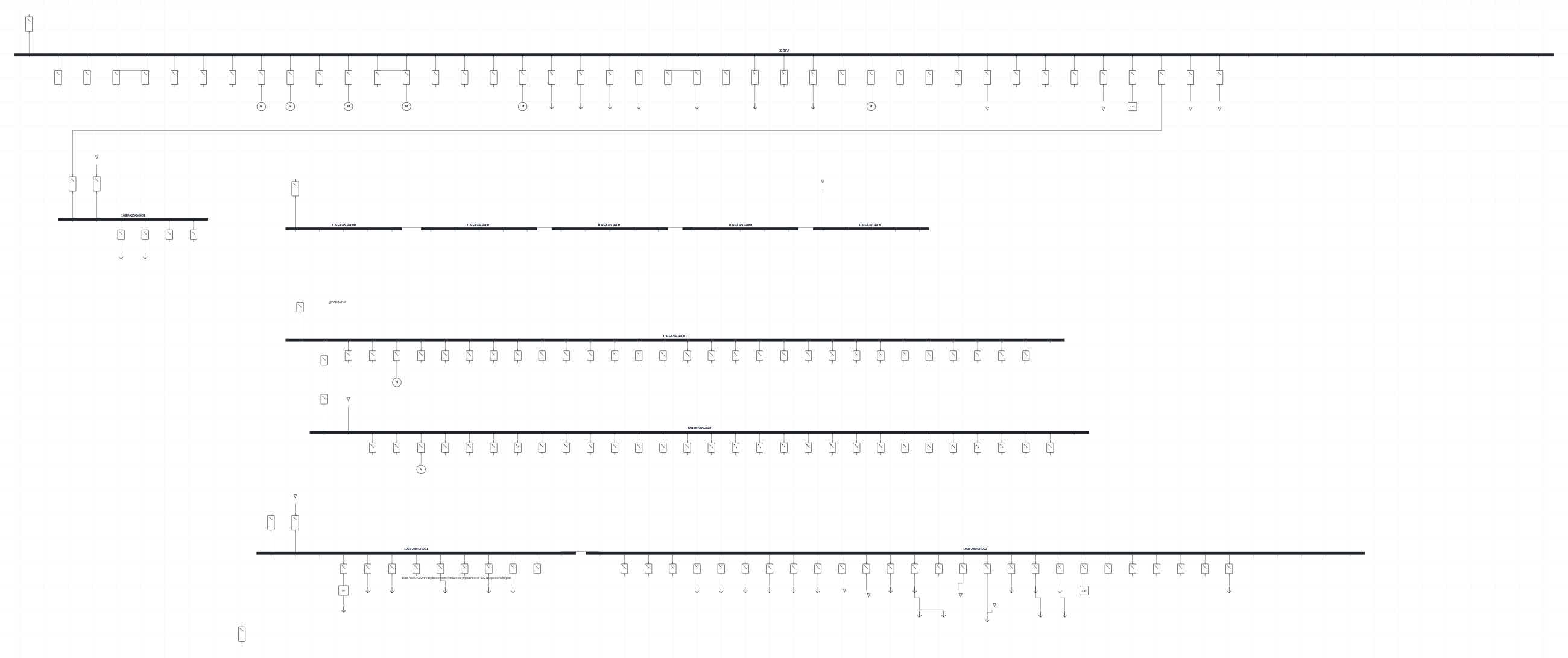
- Добавьте лист кнопкой + и переименуйте (двойной клик по вкладке).
- Из палитры слева поставьте шину (НКУ‑0,4 кВ или КРУ‑10 кВ): клик по типу, затем клик на холсте.
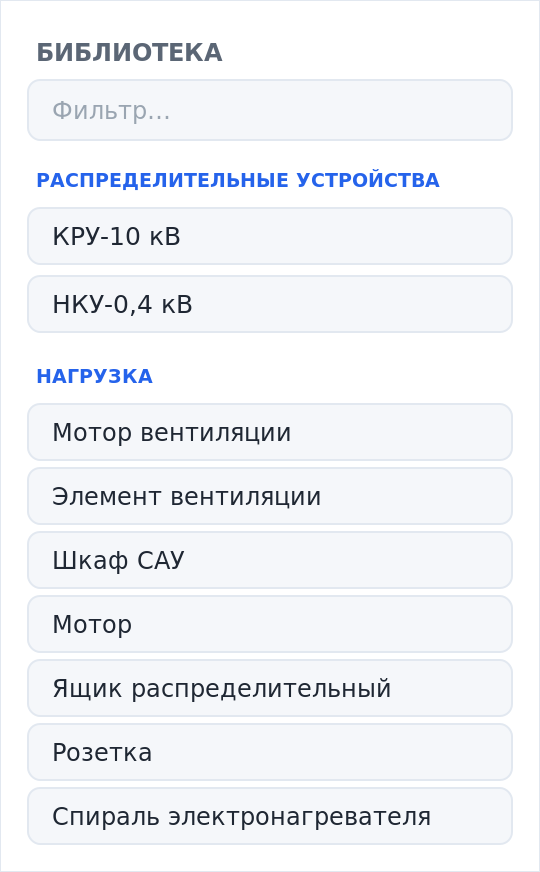
Палитра «Библиотека»: РУ и категории нагрузки. - Добавьте выключатели и нагрузки (двигатели, ящики распределительные, нагреватели) тем же кликом из палитры.
- Соедините порты: тяните от порта выключателя к порту нагрузки — создаётся кабельная линия (КЛ) с авто‑маршрутом.
- Заполните атрибуты (KKS, наименование, тип‑марка, РД) в правой панели атрибутов.
- Проверьте лист в модуле Контроль качества (висячие порты, дубли KKS, неполные КЛ).
- Сохраните: Файл → Сохранить версию.
28.2 Собрать кабельный журнал
- Выделите кабельную линию на схеме; в панели атрибутов заполните: Тип (марка), Число жил и сечение, Класс безопасности, Откуда/Куда (KKS и помещение), Длина.
- Откройте модуль Кабели → раздел «Кабели схемы» — журнал соберётся автоматически из этих атрибутов.
- Экспорт кнопкой «Excel» / «CSV» в таблице.
28.3 Сформировать ведомость объёмов работ (ВОР)
- Модуль Ведом. → раздел «Ведомости».
- Укажите ID ПНР — подберутся оборудование, расценки и объёмы; посмотрите предпросмотр.
- Задайте номер и ревизию, запишите в базу, выгрузите в Excel.
28.4 Провести технический акт по этапам ПНР
- Модуль ТА → «+ Новый тех. акт по ПНР», укажите ID ПНР — соберётся дерево «KKS → подтип → расценки».
- Заполните 5 этапов (ПНД, ПНР с ЭМР, ИИ, КО, Отчёт) — проценты пересчитываются на лету. Кнопка «Заполнить ПНД» проставит ПНД из «Количества».
- Сохраните. Новая ревизия переносит прогресс из прошлого акта; уменьшать значения нельзя (сохранение отклонится).
28.5 Массовая правка атрибутов из Excel
- Модуль БД → «Импорт из Excel». Элементы сопоставляются по столбцу
KKS оборудования. - Обновятся атрибуты, чьи имена совпали с заголовками Excel. Сначала — предпросмотр (что изменится, какие KKS не найдены).
- Примените изменения отдельным действием.
28.6 Проверка перед сдачей
- Модуль Анализ — что не заполнено (по полям), кириллица в KKS, нарушения правил КЛ. Кнопка «Подсветить на схеме».
- Модуль Контроль качества (DRC) — висячие порты перехода, дубли KKS, элементы без размещения, КЛ без паспорта. Клик по находке — переход к объекту.
- Модуль Версии → «Сравнение версий» — что изменилось относительно прошлой ревизии.
29. Справочник типов элементов
В палитре 34 типа символов, единых для web и desktop. Основные обозначения:
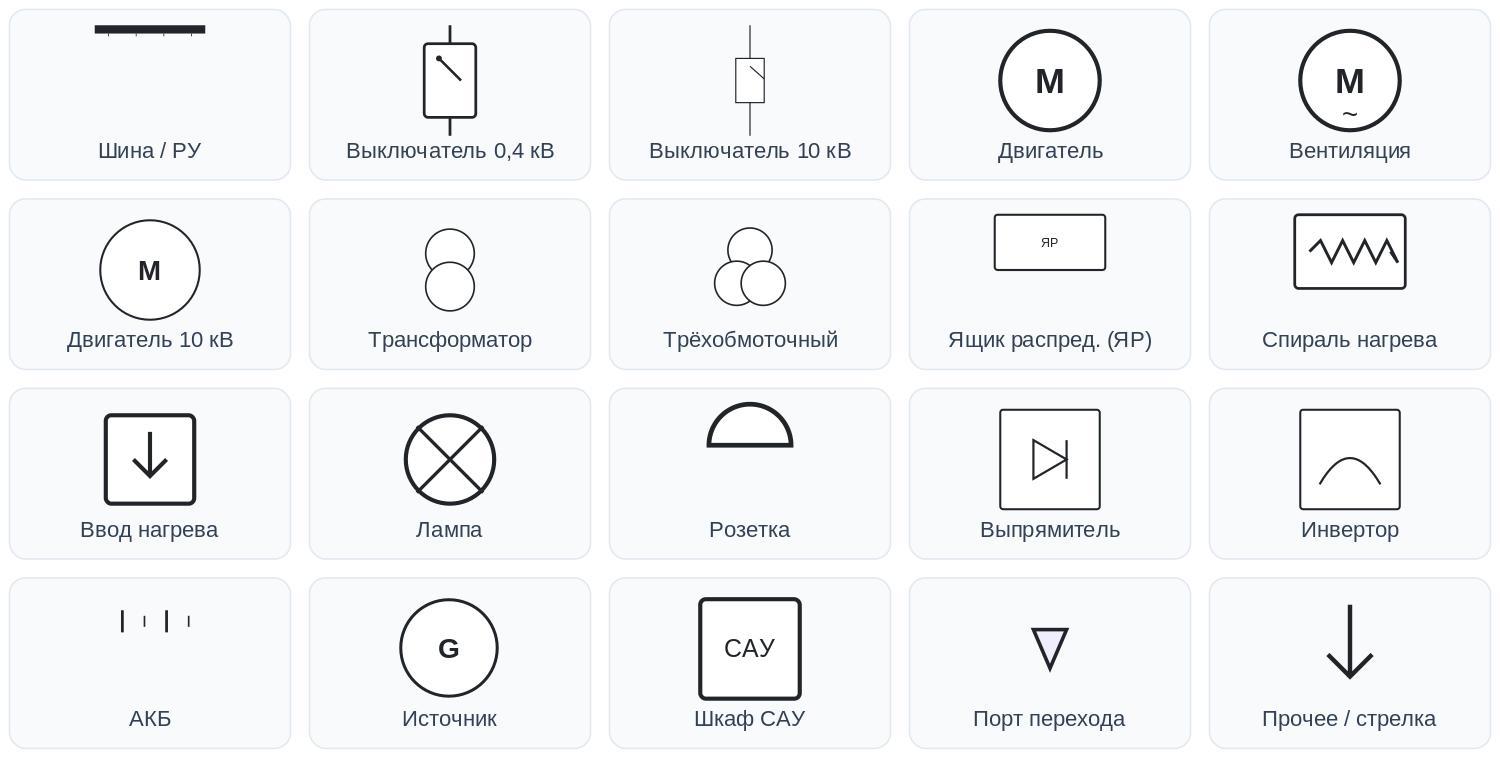
Цвет элемента кодирует статус (атрибут «State»):

Что каким типом обозначать
| Оборудование на РД | Тип элемента |
|---|---|
| Насос, электронасосный агрегат | Motor (двигатель, символ «M») |
| Вентилятор, газодувка, сплит‑система, секция электрокалорифера | VentAggregatorMotor |
| Спираль электронагревателя | HeaterSpiral + два HeaterInlet (ввода A/B) |
| Шкаф АВР, контроллера, вторичных преобразователей, безопасности | DistributionBox (ящик распределительный, «ЯР») |
| Питание сборки от другой сборки | Bus с KKS этой сборки (на другом листе — мост из портов перехода) |
| Шинки управления/обогрева сборки (блоки *GK) | Other (вид «Стрелка») |
| Выключатель 0,4 кВ / 10 кВ | Switch04kV / Switch |
| Трансформатор 2‑обмоточный / 3‑обмоточный | Transformer10kV / ThreeWindingTransformer |
30. Понятия и модель данных
Коротко о внутреннем устройстве проекта — это помогает читать отчёты и не терять данные:
| Понятие | Что это |
|---|---|
| Элемент | Объект схемы (шина, выключатель, двигатель…). Имеет тип и набор атрибутов. |
| Атрибут | Пара «ключ: значение» (KKS, РД, статус, тип‑марка…). Хранятся отдельно от элемента. |
| Связь (КЛ) | Линия между портами элементов; несёт паспорт кабеля (марка, сечение, длина). |
| Лист | Холст схемы. Элемент попадает на лист через размещение. |
| Размещение | Позиция элемента (x, y) на конкретном листе. Один элемент может лежать на нескольких листах. |
| Версия | Снимок всего проекта целиком (элементы, связи, атрибуты, листы). |
31. Глоссарий сокращений
| Сокр. | Расшифровка |
|---|---|
| KKS | Система кодирования оборудования (уникальный код объекта/элемента). |
| РД / НД | Рабочая документация / нормативная документация. |
| КЛ | Кабельная линия (тип связи между элементами). |
| РУ / КРУ / НКУ | Распределительное устройство / комплектное РУ 10 кВ / низковольтное комплектное устройство 0,4 кВ. |
| ЯР | Ящик распределительный (DistributionBox). |
| ПНР / ПНД | Пусконаладочные работы / программа наладочных работ (документ). |
| Этапы ПНР | ПНД (10%), ПНР с ЭМР (40%), ИИ (30%), КО (15%), Отчёт (5%). |
| ЭМР / ИИ / КО | Электромонтажные работы / индивидуальные испытания / комплексное опробование. |
| ВОР / ТА | Ведомость объёмов работ / технический акт. |
| ЯОР | Ядерно‑опасные работы (признак принадлежности работы). |
| DRC | Design Rule Check — контроль качества (инженерные проверки схемы). |
| КИИ / УЗ‑1 | Критическая информационная инфраструктура / уровень защищённости 1 (требования ФСТЭК). |
| Снап | Привязка к сетке при перемещении элементов. |
| Ревизия | Внутренний номер версии; растёт при содержательных правках (основа оптимистичной блокировки). |
© Цифровая электрическая схема (DEC Web). Документ открывается по адресу
/static/help/index.html.